Hot Todays

Tampilkan postingan dengan label Blogger Tutorial. Tampilkan semua postingan

Kamis, 23 April 2009

Membuat Page Navigation di Blogger

Beberapa rekan sempat menanyakan kepada saya mengenai page navigation yang saya gunakan di blog ini sebagai pengganti page navigation standar milik blogspot. Saat ini untuk membuat page navigation seperti itu sangatlah mudah (terimakasih untuk Imam yang telah membuat script code untuk page navigation), karena dilakukan hanya dengan menambahkan javascript pada page element di blogspot.


Berikut adalah langkah-langkah untuk menambahkan page navigation widget :
  1. Login ke account blogger dan tujulah ke tab Layout, kemudian klik link "Add Page Element".
  2. Pilih HTML/JAVASCRIPT dalam window Page Element tersebut.
  3. Copy semua javascript code di bawah ini dan paste javascript kedalam window.


  4. <style>
    .showpageArea {padding: 0 2px;margin-top:10px;margin-bottom:10px;
    }
    .showpageArea a {border: 1px solid #505050;
    color: #000000;font-weight:normal;
    padding: 3px 6px !important;
    padding: 1px 4px ;margin:0px 4px;
    text-decoration: none;
    }
    .showpageArea a:hover {
    font-size:11px;
    border: 1px solid #333;
    color: #000000;
    background-color: #FFFFFF;
    }

    .showpageNum a {border: 1px solid #505050;
    color: #000000;font-weight:normal;
    padding: 3px 6px !important;
    padding: 1px 4px ;margin:0px 4px;
    text-decoration: none;

    }
    .showpageNum a:hover {
    font-size:11px;
    border: 1px solid #333;
    color: #000000;
    background-color: #FFFFFF;

    }
    .showpagePoint {font-size:11px;
    padding: 2px 4px 2px 4px;
    margin: 2px;
    font-weight: bold;
    border: 1px solid #333;
    color: #fff;
    background-color: #000000;


    }

    .showpage a:hover {font-size:11px;
    border: 1px solid #333;
    color: #000000;
    background-color: #FFFFFF;

    }
    .showpageNum a:link,.showpage a:link {
    font-size:11px;
    padding: 2px 4px 2px 4px;
    margin: 2px;
    text-decoration: none;
    border: 1px solid #0066cc;
    color: #0066cc;
    background-color: #FFFFFF;}

    .showpageNum a:hover {font-size:11px;
    border: 1px solid #333;
    color: #000000;
    background-color: #FFFFFF;
    }
    </style>


    <script type="text/javascript">

    function showpageCount(json) {
    var thisUrl = location.href;
    var htmlMap = new Array();
    var isFirstPage = thisUrl.substring(thisUrl.length-14,thisUrl.length)==".blogspot.com/";
    var isLablePage = thisUrl.indexOf("/search/label/")!=-1;
    var isPage = thisUrl.indexOf("/search?updated")!=-1;
    var thisLable = isLablePage ? thisUrl.substr(thisUrl.indexOf("/search/label/")+14,thisUrl.length) : "";
    thisLable = thisLable.indexOf("?")!=-1 ? thisLable.substr(0,thisLable.indexOf("?")) : thisLable;
    var thisNum = 1;
    var postNum=1;
    var itemCount = 0;
    var fFlag = 0;
    var eFlag = 0;
    var html= '';
    var upPageHtml ='';
    var downPageHtml ='';


    var pageCount=5;
    var displayPageNum=3;
    var firstPageWord = 'First';
    var endPageWord = 'Last';
    var upPageWord ='Previous';
    var downPageWord ='Next';


    var labelHtml = '<span class="showpageNum"><a href="/search/label/'+thisLable+'?&max-results='+pageCount+'">';

    for(var i=0, post; post = json.feed.entry[i]; i++) {
    var timestamp = post.published.$t.substr(0,10);
    var title = post.title.$t;
    if(isLablePage){
    if(title!=''){
    if(post.category){
    for(var c=0, post_category; post_category = post.category[c]; c++) {
    if(encodeURIComponent(post_category.term)==thisLable){
    if(itemCount==0 (itemCount % pageCount ==(pageCount-1))){
    if(thisUrl.indexOf(timestamp)!=-1 ){
    thisNum = postNum;
    }

    postNum++;
    htmlMap[htmlMap.length] = '/search/label/'+thisLable+'?updated-max='+timestamp+'T00%3A00%3A00%2B08%3A00&max-results='+pageCount;
    }
    }
    }
    }//end if(post.category){

    itemCount++;
    }

    }else{
    if(title!=''){
    if(itemCount==0 (itemCount % pageCount ==(pageCount-1))){
    if(thisUrl.indexOf(timestamp)!=-1 ){
    thisNum = postNum;
    }

    if(title!='') postNum++;
    htmlMap[htmlMap.length] = '/search?updated-max='+timestamp+'T00%3A00%3A00%2B08%3A00&max-results='+pageCount;
    }
    }
    itemCount++;
    }
    }

    for(var p =0;p< htmlMap.length;p++){
    if(p>=(thisNum-displayPageNum-1) && p<(thisNum+displayPageNum)){
    if(fFlag ==0 && p == thisNum-2){
    if(thisNum==2){
    if(isLablePage){
    upPageHtml = labelHtml + upPageWord +'</a></span>';
    }else{
    upPageHtml = '<span class="showpage"><a href="/">'+ upPageWord +'</a></span>';
    }
    }else{
    upPageHtml = '<span class="showpage"><a href="'+htmlMap[p]+'">'+ upPageWord +'</a></span>';
    }

    fFlag++;
    }

    if(p==(thisNum-1)){
    html += '&nbsp;<span class="showpagePoint"><u>'+thisNum+'</u></span>';
    }else{
    if(p==0){
    if(isLablePage){
    html = labelHtml+'1</a></span>';
    }else{
    html += '<span class="showpageNum"><a href="/">1</a></span>';
    }
    }else{
    html += '<span class="showpageNum"><a href="'+htmlMap[p]+'">'+ (p+1) +' </a></span>';
    }
    }

    if(eFlag ==0 && p == thisNum){
    downPageHtml = '<span class="showpage"> <a href="'+htmlMap[p]+'">'+ downPageWord +'</a></span>';
    eFlag++;
    }
    }//end if(p>=(thisNum-displayPageNum-1) && p<(thisNum+displayPageNum)){
    }//end for(var p =0;p< htmlMap.length;p++){

    if(thisNum>1){
    if(!isLablePage){
    html = '<span class="showpage"><a href="/">'+ firstPageWord +' </a></span>'+upPageHtml+' '+html +' ';
    }else{
    html = ''+labelHtml + firstPageWord +' </a></span>'+upPageHtml+' '+html +' ';
    }
    }

    html = '<div class="showpageArea"><span style="padding: 2px 4px 2px 4px;margin: 2px 2px 2px 2px;border: 1px solid #333; background-" class="showpage">Page '+thisNum+' of '+(postNum-1)+': </span>'+html;

    if(thisNum<(postNum-1)){
    html += downPageHtml;
    html += '<span class="showpage"><a href="'+htmlMap[htmlMap.length-1]+'"> '+endPageWord+'</a></span>';
    }

    if(postNum==1) postNum++;
    html += '</div>';

    if(isPage isFirstPage isLablePage){
    var pageArea = document.getElementsByName("pageArea");
    var blogPager = document.getElementById("blog-pager");

    if(postNum <= 2){
    html ='';
    }

    for(var p =0;p< pageArea.length;p++){
    pageArea[p].innerHTML = html;
    }

    if(pageArea&&pageArea.length>0){
    html ='';
    }

    if(blogPager){
    blogPager.innerHTML = html;
    }
    }

    }
    </script>

    <script src="/feeds/posts/summary?alt=json-in-script&callback=showpageCount&max-results=99999" type="text/javascript"></script>
    <div style="text-align:right;font-size:10px;color:000000;margin-top:15px;display:none;"> <a href="http://www.techieblogger.com/2008/07/page-navigation-hack-for-blogger.html">Grab this Widget ~ Blogger Accessories</a></div>


  5. Setelah javascript tersebut ditambahkan, pindahkan (drag n drop) widget tersebut kebawah widget utama Blog Post.
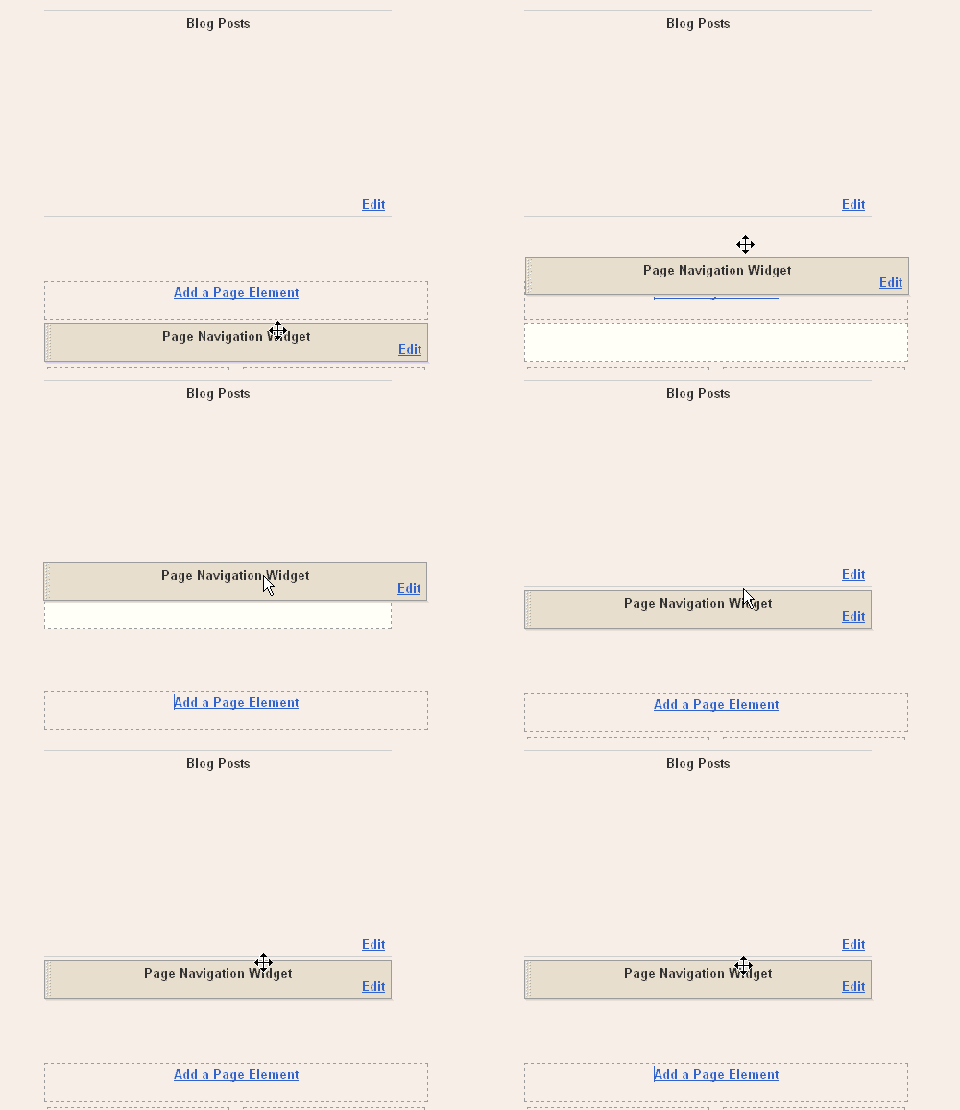


  6. Jangan lupa untuk save template / layout untuk menyimpan perubahan yang telah dilakukan.
Pada code diatas kamu dapat merubah nilai berikut (berwarna merah) sesuai kebutuhan :
  • var pageCount = 5; angka "5" menujukan jumlah posting yang ditanpilkan dalam setiap page.
  • var displayPageNum = 3; angka "3" menunjukan banyaknya jumlah page yang ditampilkan diblog.
  • Atau kamu juga bisa ganti warnanya. untul melihat kode warna silakan klik disini
Untuk lebih jelasnya silahkan dicoba untuk mengganti nilai-nilai atau warna tersebut sehingga perubahannya bisa diketahui langsung.

Cukup mudah bukan...!!! Tanpa perlu mengutak-atik code dalam template kita sudah bisa mendapatkan page navigation yang kita inginkan...smile

Jumat, 06 Maret 2009

Amazing Baru Menu Bebek

animated navigation

Amazing baru menu bebek
sekarang dapat ditambahkan untuk blogger
blogspot animasi navigasi menu
Blogger graphics

Kita semua melihat menu bebek di jendela dan beberapa tempat Els,
dan kami semua cinta dan cara berjalan,
sehingga akan menjadi besar untuk melihat kembali di blogger kami "blogspot" blog.

dan tinggal di sini adalah demo mencobanya Klik di sini
(Ini akan terbuka di jendela baru) dan lihat bagaimana bagus dan menarik itu.

Kita harus berkata di sini berkat iBloGraphics.com


- Sebelum Kita Mulai:
- Anda harus berhati-hati saat mengganti template.
- Sebelum Anda melakukan perubahan, cadangan template Anda dan simpan di tempat aman
.


Silakan pergi ke blogger.com dan login ke account Anda,
sekali Anda berada di dashboard account klik "Layout" kemudian pilih "edit html"

di "edit html" halaman Pastikan untuk memeriksa "expand template widget"


setelah itu kami akan mulai menambahkan kode,
kami akan menambahkan kode 3, pertama, adalah kode java, kedua adalah adalah css dan yang ketiga akan kontrol di mana menu akan ditampilkan pada blog Anda.

jadi mari kita pergi untuk menambahkan kode yang pertama.
di "edit html" halaman menemukan

<head>


dan hanya setelah menambahkan kode selanjutnya

<script src='http://iblographics.com/jquery.js' type='text/javascript'/>
<script src='http://iblographics.com/interface.js' type='text/javascript'/>


Menambahkan kode kedua.

Menemukan kode selanjutnya

]]></b:skin>


Baru dan "Sebelum" ia menambahkan kode selanjutnya

/* Dock menu by www.iblographics.com
----------------------------------------------- */
.fisheye{
text-align: center;
height: 62px;
position: relative;
}
a.fisheyeItem
{
text-align: center;
color: #000;
font-weight: bold;
text-decoration: none;
width: 40px;
position: absolute;
display: block;
top: 0;
}
a.fisheyeItem2
{
text-align: center;
color: #000;
font-weight: bold;
text-decoration: none;
width: 40px;
position: absolute;
display: block;
bottom: 0;
}
.fisheyeItem img
{
border: none;
margin: 0 auto 5px auto;
width: 100%;
}
.fisheyeItem2 img
{
border: none;
margin: 5px auto 0 auto;
width: 100%;
}
.fisheyeItem span,
.fisheyeItem2 span
{
display: none;
positon: absolute;
}
.fisheyeContainter
{

height: 50px;
width: 200px;
left: 500px;
position: absolute;
}
#fisheye2
{
position: absolute;
width: 100%;
bottom: 0px;
}

/* Fin del dock menu
----------------------------------------------- */


Dan sekarang kita akan menambahkan kode terakhir, hati-hati ini menambahkan kode yang benar akan membantu anda harap agar appeare di tempat yang tepat,
jika anda memiliki expirence dengan html, Anda dapat menambahkannya di mana pernah anda inginkan,
jika anda tidak ada, Anda akan menambahkannya ke tempat yang standar, (atas blog).
sehingga memungkinkan belajar bagaimana menambahkannya ke tempat yang standar, cari

<body>


Dan setelah menambahkan kode ini

<div class='fisheye' id='fisheye'>
<div class='fisheyeContainter'>
<a class='fisheyeItem' href='#'><img src='https://blogger.googleusercontent.com/img/b/R29vZ2xl/AVvXsEjqI0SO7rhzg9ssEikR4aYrlakcFigSouKYhGet7C_ZxZ90o-6JWmzcjCA8h8wbkKMXm2-PCmEIN_Ed8bAWOT_peayiEga9-aJ7-1BG4M8aGXFZ26UuczmWYHtyGr6UAQpT_-iKgTO9/s1600/music-trans.png' width='30'/><span>Home</span></a>

<a class='fisheyeItem' href='#'><img src='https://blogger.googleusercontent.com/img/b/R29vZ2xl/AVvXsEgKgQCF_abPE-WqiKfyR1b8enLKPXQCLDGpUS4BufAX0RLzPGsTTCaIlMGrUW_IyAKaX-OSVI2hVOhYMeMaBXev6WlBb-iphI0fPpVxthZVOBg7ptgkPeQGH1LfRjxiObOwobDVJ1R6/s1600/rss2-trans.png' width='30'/><span>Email</span></a>

<a class='fisheyeItem' href='#'><img src='https://blogger.googleusercontent.com/img/b/R29vZ2xl/AVvXsEiqHQ9XuVpMalFC_iCWe34NDKOuiJLQRFNVaMkrve3kx9CiaPYKvA5aEg29sh_wjgFiYMLmRM2awrT_K-WTLsdfCC_PEQ_uTToTx2HT-1hpC5keIhTQXXPN7hRpljjnBE2we_P999FK/s1600/link-trans.png' width='30'/><span>Display</span></a>
<a class='fisheyeItem' href='#'><img src='https://blogger.googleusercontent.com/img/b/R29vZ2xl/AVvXsEhlO5PmKfdEWZSLlgGAx7mRNA77Hmclur_paqSsl7MOVNGIdVhCBdxIxvjYGXAVgMBVs8OhCxfR5PgQ2Xv-o5WEYjZ_WQFHZ0EB2GSY5pG-abb6QcGITL9OSerPggolK2LRwyypMrUb/s1600/home-trans.png' width='30'/><span>Clock</span></a>

<a class='fisheyeItem' href='#'><img src='https://blogger.googleusercontent.com/img/b/R29vZ2xl/AVvXsEh377t4N8fMyVlqz3Q0isu-dMJoWNTbFiUq0a-kBWwurXwnYFZH5qh2vfbWanIc1WK-FZyXls44NXjaiZ4sEVLZuiVXDRvS4g3G2-CH3VzfWcy7W-nyofk4b_WkY38bkeSh28zX5LIu/s1600/history-trans.png' width='30'/><span>Web</span></a>

<a class='fisheyeItem' href='#'><img src='https://blogger.googleusercontent.com/img/b/R29vZ2xl/AVvXsEgb1MSYqa2sXg60HSFXe6K2D5qUhJimNN3ukiqYYDaOHaMIsVEjF2i15wv1P5NnXv8LHNJd74pP17m5tBuwOtr0MKiZkgoEhTb6R7G8tbOEEYshKzLdOPZtTAlP9hu5HPhGsc2TE0DG/s1600/email-trans.png' width='30'/><span>Home</span></a>
<a class='fisheyeItem' href='#'><img src='https://blogger.googleusercontent.com/img/b/R29vZ2xl/AVvXsEjbnDRYbsimwtfyeSJZ6dgSD5fH4JqmuogZwJijZ-vqS9qg7gTAU7CB2fkmP95RjA9lMsphROhE4k-J9tAdTOxNFaLXv7IGQXt3CNVYUJC62Vh7DMrDnwIWHjqLOIzb3G4jdbgGp780/s1600/video-trans.png' width='30'/><span>Email</span></a>

<a class='fisheyeItem' href='#'><img src='https://blogger.googleusercontent.com/img/b/R29vZ2xl/AVvXsEgkEyTAoGqS567a-xSsRnQf_dyyk9i0tHJ4O3CVT4Sd7SAeTv2nswN0YbyUe7HNOB9ItCJp7bSv_3YK1CPHv4ow7cXFOodelozfFPjQrtZeE2MJFPeNfTXnzbSLUzSsiksAtknL7H0Y/s1600/rss-trans.png' width='30'/><span>Display</span></a>

<a class='fisheyeItem' href='#'><img src='https://blogger.googleusercontent.com/img/b/R29vZ2xl/AVvXsEjH80S49-YfjcJwMIpES4P85ahK-4Su2YjcwgN97pbSIommj4y1CR1gj_v-Mt0n4CBwsKqDSZBfd4kG5wzEHbxrNdOrFNLaccEmdG9673uJa-kaqPzSrbMCvHz7ainD-42gg6Nc9q1H/s1600/email-trans.png' width='30'/><span>Clock</span></a>
<a class='fisheyeItem' href='#'><img src='https://blogger.googleusercontent.com/img/b/R29vZ2xl/AVvXsEjXyk1xlBIi3rGOv8-_sg0gEdLXJFiU6ei1_vq3ifNuUBY9jTtOSSLQjuqJtp1aUYMzMHzMp5ZhE2O69f0Zj1CuiNwy2tN4TkyGk88ibSWIBEBtl3Ui3ebnYR5yB-4rWM0-acodcNgP/s1600/calendar-trans.png' width='30'/><span>Web</span></a>

<a class='fisheyeItem' href='#'><img src='https://blogger.googleusercontent.com/img/b/R29vZ2xl/AVvXsEh4de4TjFPlmehW8oJZXzJIEEUPYUkibVpTms9WuqlECv4_AvczrV3_VZnDJ9Hge0ujNAO1xKqHBb76VMb_pqk1riOPDLp90UfwmthnznM-JEKhn_9oq-j05pj6uk6InQUF_dfHSY9L/s1600/portfolio-trans.png' width='30'/><span>Web</span></a>

</div>
</div>

<script type="text/javascript">

$(document).ready(
function()
{
$('#fisheye').Fisheye(
{
maxWidth: 15,
items: 'a',
itemsText: 'span',
container: '.fisheyeContainter',
itemWidth: 30,
proximity: 70,
halign : 'center'
}
)

}
);

</script>


Sekarang klik simpan dan masuk ke blog Anda untuk melihat dan menikmati menu baru,
jika ada orang yang mempunyai saran tentang menu ini ikon dan ukuran silahkan komentar,

Kami akan menambahkan kulit baru untuk menu ini segera

Minggu, 01 Maret 2009

Membuat Slide Menu

slide in menu Beberapa hari yang lalu sahabat Wizurai meminta Blogfsym untuk membuatkan tutorial cara membuat menu yang ada di blognya dengan alasan banyak sekali dari teman-temannya yang menanyakan cara membuat menu tersebut kepada beliau, dan..yepp.. Blogfsym buatkan nih tutorialnya.

Menu yang ada di blog sobat Wizurai tersebut di namakan dengan Dynamic-FX Slide-In Menu (v 6.5), original source code serta contoh dari menu tersebut bisa anda lihat di dynamicdrive.com. Apa keunikan dari Dynamic-FX Slide-In Menu (v 6.5)? keunikanya yaitu menu atau navigasi tersembunyi di sebelah kiri layar monitor dan yang terlihat hanyalah bar menu nya saja, apabila menu tersebut di sorot oleh mouse komputer maka keluarlah menu-menu yang ada di dalamnya. Yang lebih menarik perhatian adalah menu tersebut selalu bergerak mengikuti gerakan scrolling sehingga akan selalu muncul di layar sebelah kiri layar monitor.

Tertarik membuat menu tersebut di blog anda, nih Blogfsym tuliskan tutorial cara membuatnya :

  1. Silahkan logi ke blogger dengan ID anda.

  2. Klik Tata Letak.

  3. Klik Edit HTML.


  4. Copy paste kode berikut di atas kode </head>


  5. <style type="text/css">
    <!--
    A.ssmItems:link {color:black;text-decoration:none;}
    A.ssmItems:hover {color:black;text-decoration:none;}
    A.ssmItems:active {color:black;text-decoration:none;}
    A.ssmItems:visited {color:black;text-decoration:none;}
    //-->
    </style>

    <SCRIPT SRC="http://kangrohman.googlepages.com/ssm.js" language="JavaScript1.2">
    //Dynamic-FX slide in menu v6.5 (By maXimus, http://maximus.ravecore.com/)
    //Updated July 8th, 03' for doctype bug
    //For full source, and 100's more DHTML scripts, visit http://www.dynamicdrive.com

    </SCRIPT>
    <SCRIPT SRC="http://kangrohman.googlepages.com/ssmItems.js" language="JavaScript1.2"></SCRIPT>


  6. Gantilah kode yang berwarna merah dengan kode milik anda (file yang di upload).


  7. Klik tombol SIMPAMN TEMPLATE.


  8. Selesai. Silahkan lihat hasilnya.


Selamat mencoba!

Membuat Efek Sparkle Di Blog

Kemarin saya melihat salah satu blog yang jika mouse nya digerakkan akan keluar butiran salju ternyata saya cari akhirnya ketemu juga berikut cara membuat efek sparkles.
Contoh Efek Sparkels Adalah Di Blog Ini Coba Anda Gerakkan mouse anda.

==> Sign In Di Blogger
==> Pilih Layout
==> Edit HTML
==> Copy kan code berikut diatas kode </body>


<script src="http://calvinalx.googlepages.com/Sparkle.js" type="text/javascript"></script>
<script language="JavaScript" type="text/javascript">var colour="white";</script>


==> Kalo Udah Di Copy Lihat Hasilnya

Sabtu, 28 Februari 2009

Cara Membuat Menu Widget Flickr

Apakah yang dimaksud dengan Widget Flickr yaitu meu yang bisa berputar seperti bumi. Kenapa aku sebut menu ini dengan menu Bumi / menu Putar karena menu ini berputar tapi menu ini lebih bagus daripada menu2 lainnya. karena pa. karena menu ini mengunakan flash jadi blog kamu lebih bagus and lebih canggi. nah klh mau pasang menu ini di blog kamu pasti blog kamu lebih bagus. maka ikutilah langkah-langkah berikut :

wp-cumulus javascript


  • Buka menu layout kemudian pilih tambah Gatget pilih HTML/JavaScript dan masukan kode berikut :

<embed type="application/x-shockwave-flash" src="http://web2feel.com/remedy/wp-content/plugins/wp-cumulus/tagcloud.swf?r=8095247" id="tagcloudflash" name="tagcloudflash" bgcolor="#000000" quality="high" allowscriptaccess="always" flashvars="tcolor=0xffffff&tspeed=100&distr=&mode=tags&tagcloud=%3Ctags%3E%3Ca+href%3D%27http%3A%2F%2Fwww.blogfsym.co.cc%27+class%3D%27tag-link-28%27+title%3D%271+topic%27+style%3D%27font-size%3A+12pt%3B%27%3EHome%3C%2Fa%3E%0A%3Ca+href%3D%27http%3A%2F%2Fwww.blogfsym.co.cc%2F2009%2F02%2Fcara-memback-up-template-blogger-cara_25.html%27+class%3D%27tag-link-35%27+title%3D%271+topic%27+style%3D%27font-size%3A+12pt%3B%27%3ETips Blogger%3C%2Fa%3E%0A%3Ca+href%3D%27http%3A%2F%2Fwww.blogfsym.co.cc%2F2009%2F02%2Ffriendster.html%27+class%3D%27tag-link-33%27+title%3D%271+topic%27+style%3D%27font-size%3A+12pt%3B%27%3ETips Friendster%3C%2Fa%3E%0A%3Ca+href%3D%27http%3A%2F%2Fwww.blogfsym.co.cc%2F2009%2F02%2Fcara-unlocker-id-yahoo-sw-membalikan-id.html%27+class%3D%27tag-link-33%27+title%3D%271+topic%27+style%3D%27font-size%3A+12pt%3B%27%3ETips Yahoo Messenger%3C%2Fa%3E%3C%2Ftags%3E" width="200" height="150"></div><script type="text/javascript">var rnumber = Math.floor(Math.random()*9999999);var so = new SWFObject("http://web2feel.com/remedy/wp-content/plugins/wp-cumulus/tagcloud.swf?r="+rnumber, "tagcloudflash", "200", "150", "9", "#000000");so.addParam("allowScriptAccess", "always");so.addVariable("tcolor", "0xffffff");so.addVariable("tspeed", "100");so.addVariable("distr", "");so.addVariable("mode", "tags");so.addVariable("tagcloud", "%3Ctags%3E%3C%2Ftags%3E");so.write("wpcumuluscontent");</script>

  • Ganti kode yang Merah dengan judul menu kamu terus ganti warna hijau dengan link kamu misalnya dibawah ini :

0A%3Ca+href%3D%27http%3A%2F%2Fwww.blogfsym.co.cc%2F2009%2F02%2Fcara-memback-up-template-blogger-cara_25.html%27+class%3D%27tag-link-35%27+title%3D%271+topic%27+style%3D%27font-size%3A+12pt%3B%27%3ETips Blogger%3C%2Fa%3E%

  • Nah kalau yang warna Kunig itu adalah ukuran, klh yang warna Pink itu adalah warna tulisan.
Gimana klh mau menu tulisan kamu ganti gambar juga bisa. ni code nya.


<div style="margin: 0pt 10px 5px 0pt; width: 250px; text-align: center; float: left;"><object type="application/x-shockwave-flash" data="http://media.roytanck.com/flickrwidget.swf" width="250" height="250"><param name="movie" value="http://media.roytanck.com/flickrwidget.swf"><param name="bgcolor" value="#ffffff"><param name="flashvars" value="feed=http%3A//api.flickr.com/services/feeds/photos_public.gne%3Ftags%3Dnature%26lang%3Den-us%26format%3Drss_200"><param name="AllowScriptAccess" value="always"><p><a href="http://www.blogfsym.co.cc/">Blogfsym</a>’s Flick Widget requires Flash Player 9 or better.</p></object></div>


Seperti biasa kamu tambah code ini seperti cara diatas. and kamu renovasi sendiri ya
Nantinya akan jadi seperti gambar di bawah ini :

flickr widget screenshot


Salam hangat Blogfsym

Senin, 05 Januari 2009

Cara Membuat Kotak Link Exchange

Kamu belum bisa masang banner link exchange? masa' sih? hari gini belum bisa masang banner, capeee'' deeh
Kalo kita mau tukeran link biasanya ada kotak seperti ini :


Nha trus gimana cara buat kotak tersebut?
gini lho,
pertama Login ke blogger trus pilih Layout --> Page Elements
trus klik Add a Gadget lalup pilih HTML/Java Script
trus kopi kode berikut ini di tempat yang disediakan.

<textarea name="textarea" cols="20"><a href="http://www.blogfsym.co.cc"><img src="https://blogger.googleusercontent.com/img/b/R29vZ2xl/AVvXsEg0PkIFrUuS_A3xZA30vFC7PxOTVl8Q4N7CEeBtGyutaukhJ-5-qLIE8DX38b3PKPNBy8WgVi2xyEobVUnNrlepxIa2EgItR-UKQhJ5LMdTKN9DAv6HAdaYVKoAHzNjKUXMuSxY3HJjIOA/s235/headerIbhetemplates1.JPG" width="90" height="17" border="0" /></a></textarea>


text yang berwarna hijau menunjukkan labar kotak, text warna biru adalah link, ganti text tersebut dengan alamat blogmu sedangkan text warna merah adalah alamat gambar beserta ukurannya, ganti text tsb dengan alamat gambar km.
terus simpan templatenya.
Hasilnya akan seperti kotak diatas, trus gambarnya mana?, gini didalam kotak tersebut kan ada textnya tuh, nha kalo textnya itu dicopy terus di paste di blog, maka hasilnya akan menjadi gambar dan juga ada linknya. Kisi kotak diatas kalo dicopy dan paste jadinya akan seperti ini:


piye? wes mudeng rung?
Guampang tho?

Cara Membuat Link Download

Setelah beberapa kali mendapat pertanyaan tentang bagaimana cara membuat link download, akhirnya aku posting artikel ini.
Ok langsung aja, caranya sebenarnya sangat mudah, pertama taruh/upload file yang akan di download di webhosting, misalnya geocities, trus kamu buat script seperti ini:

<a href="http://www.geocities.com/kendhin_x/file.zip">download</a>

text yang dicetak tebal adalah alamat file tempat kamu menyimpannya, ganti text tersebut dengan alamat tempat file kamu.

Trik-Tips yang berhubungan :


Cara Membuat Kategori / Label di Blogger

Artikel-artikel yang diposting, kadang-kadang memang perlu untuk dikelompokkan atau dikategorikan sesuai dengan tema/topiknya. Dengan adanya pengkategorian atau pengelompokan artikel yang telah diposting dapat lebih mempermudah bagi para pembaca untuk memilih artikel mana yang ingin dibaca. Di Blogger untuk membuat kategori dikenal dengan istilah Label.

Dalam episode kali ini (kayak sinetron aja pake istilah "episode") saya akan mencoba membahas mengenai bagaimana cara untuk membuat kategori atau label. Pertama-tama yang harus kamu lakukan yaitu membaca "Bismillah" he..he.. :)
Login ke blogger lalu Klik Posting --> Edit Post

* Membuat Kategori / Label
Pilih atau beri tanda centang pada artikel yang ingin diberi label/dikategorikan. Lalu pada Combo box (yang ada tulisannya "label action") pilih "New Label" lalu beri nama label tersebut.


jadi deh...

* Menghapus Kategori / Label
Beri tanda centang pada postingan yang ingin dihapus labelnya, trus klik combo box trus klik label dibawah tulisan "Remove label", Nha jadi deh....

* Mengganti Kategori / Label
Hapus dulu label yang ada, kemudian kasih label baru.


Trus bagaimana cara memasang/menampilkannya di blog?
Gini nih caranya:
1. Klik Template --> Page Elements
2. Tambahkan page elements kemudian pilih Label trus disitu atur sendiri :P
udah ngerti kan?
Selamat berbuka puasa, eh salah, selamat mencoba!!!...


Cara Membuat Kotak Blogroll dan Marquee

Kali ini aku mau ngejelasin trik kali dengan gaya puisi, biar nggak bosen, tapi jangan diketawain ya, soalnya lom pernah buat puisi nih.


Tatkala link-link jumlahnya sudah berjuta-juta
Maka semakin sesaklah dada blog ini
Jikalau hal ini tidak diatasi dengan bijaksana
Maka blognya dikau akan penuh sesak dengan link-link itu

Udah bagus nggak puisinya? ancur ya? Ok lanjuuut.

Oleh karena itulah
hamba memberanikan diri untuk menawarkan obat sesak tersebut
Melalui secuil ilmu berikut
Daku berharap dapat membantu kisanak supaya blognya tidak sesak


Kira-kira pada mudeng nggak ya penjelasan tadi, ah biarin deh
udah ah, udah mual2 nih pake gaya puici, sekarang ganti gaya biasa aja.

Untuk trik kali ini, ada dua macam kotak blogroll yang akan kita buat, terserah kamu mo pilih yang mana. Kotak blogroll-nya yaitu:

1. Kotak Blogroll Model Textarea

Contohnya seperti kotak blog roll seperti punyaku itu, itu lho yg atasnya ada tulisanya "Friend links"
Nha begini cara membuatnya :
Pasang code berikut ini di kedalam element kamu (Page Elements --> Add a Gadget --> HTML /Javascript)


<div style="border: 1px solid rgb(153, 153, 153);
overflow: auto;
width: 200px;
height: 200px;
text-align: center; ">

#link1 <br />
#link2 <br />
#link3 <br />
#link...

</div>


keterangan:
- Kode width: 200px; dan height: 200px; adalah ukuran lebar dan panjang kotak, kamu bisa merubahnya dan menyesuaikanya dengan ukuran yg kamu suka.
- Ganti tulisan "#link1,#link2, #link3 dst" dengan daftar link-link kamu, oh ya itu juga bisa diisi dengan banner link.
- Jika kamu pingin daftar link-linknya berjajar kayak punyaku, maka hilangkan kode <br />

2. Kotak Blogroll Model Marquee

Kotak ini juga mampu menampung banyak link dalam tempat yang sempit. Namun kotak blog roll ini berbeda dengan kotak yg diatas, karena kotak yang ini tidak memiliki rollbar (yg biasanya disebelah kanan trus ditarik keatas kebawah itu lho). Link-link ato isi didalam kotak ini akan bergerak/berjalan, bisa vertikal ato horizontal. Nah gini nih cara buatnya:
Pasang code berikut ini di kedalam element kamu (Page Elements --> Add a Gadget --> HTML /Javascript)


<MARQUEE align="center" direction="up" height="100" scrollamount= "2" onmouseover='this.stop()' onmouseout='this.start()' width="95%" >

#link1 <br />
#link2 <br />
#link3 <br />
#link...<br />

</marquee>


Keterangan :
- Kode "up" itu menunjukan arah pergerakan, kamu bisa menggantinya dengan down, left, right (udah mudeng to artinya, gak usah dijelasin ya).
- Jika kamu menggantinya dengan pergerakan horizontal (left ato right) maka hilangkan kode <br />.
- Angka "100" menunjukkan tinggi dari kotak blogroll kamu. Semakin banyak angkanya maka semakin tinggi pula ukuran blogroll.

OK SELAMAT MENCOBA......


Membuat Artikel yg Berhubungan (Related Post)

span id="fullpost">Keuntungan menampilkan "Artikel yang berhubungan" atau "Related Post", "Related Article" adalah para pembaca blog bisa dengan mudah menemukan informasi lain yang masih ada hubungannya dengan artikel yg sedang mereka baca. Contohnya seperti yang ada dibagian akhir dari artikel ini, disitu ada link-link dari artikel yang berhubungan yang berdasarkan pada kategori ato label yang sama. Nha mau tahu cara membuatnya?

Caranya cukup mudah, ikuti langkah2 berikut ini:
1. Login ke blogger Blogger
2. Pilih menu "Layout-->Edit HTML"
3. Beri tanda centang pada kotak "Expand Widgets Template".
4. Kemudian download "SCRIPT INI"
5. Buka file tersebut kemudian copy semua script yang ada didalamnya.
6. Setelah itu cari kode ini <data:post.body/> dan letakkan script tadi dibawahnya. Untuk blog yang ada "readmore"nya biasanya akan terdapat 2 kode. Nha km taruhnya dabawah kode yang pertama.
7. Kalo sudah simpan template km dan lihat hasilnya.

Tambahan:
Setelah jadi, jika kamu ingin merubah tulisan "Related Posts by Categories" maka cari kode tersebut di HTML, trus ganti dengan text/tulisan yg kamu suka.

Cara Membuat Blog Lebih Expressive


Hallo sobat tua dan muda dimanapun anda berada, kita jumpa lagi dalam acara Trik dan Tips . Dalam episode kali ini kita akan mencoba membahas tentang "Bagaimana Cara Membuat Postingan/Content Blog Agar Lebih Expressive. Maksudnya apaan tuh?
Gini lho, kalo di layanan Blog lain semisal Wordpress, setiap kita mengetikkan tanda ini :) maka yang muncul adalah gambar ini , kalo tanda ini :p maka yang muncul gambar ini dan lain-lain . Nha kalo gitu kan akan membuat blog kita menjadi lebih expressive tuh. Sayangnya bagi kita yang memakai layanan di Blogger tidak mendapat fasilitas tersebut. Tapi tenang aja bung, dalam Trik dan Tips kali ini kita akan mencoba membahas bagaimana supaya bagi kita yang memakai layanan Blogger bisa seperti yang ada di Wordpress. Langkahnya cukup mudah, gini lho.....

1. Login ke blogger trus pilih Layout -->> Edit HTML
2. Beri tanda centang pada jawaban yang benar, eh, maksudnya pada Expand Widget Templates
3. Cari kode ini ]]></b:skin> (letaknya kira2 di bagian tengah posisi kiri)
4. Masukkan script di bawah ini persis dibawah kode ]]></b:skin>

<script src='http://idub.007sites.com/smile.js' type='text/javascript'/>


Jangan lupa disimpan, trus coba deh kamu posting dengan memakai kode-kode tersebut, Insya4JJI berhasil. kalo gagal coba lagi, kalo masih gagal ya coba sekali lagi, kalo masih gagal lagi ya mengkin servernya lagi down atau itu emang karena kamu kurang beruntung.

Berikut ini adalah beberapa standar kode smile yang bisa digunakan :

:) -->
:D -->
:$ -->
:( -->
:p -->
;) -->
:k -->
:@ -->
:# -->
:x -->
:o -->
:L -->
:O -->
:r -->
:y -->
:t -->
:s -->
:~ -->
:v -->
:f -->
:d -->
:c -->
:z -->

Sebelum mengetikkan kodenya, harus di spasi dulu.
untuk sementera itu dulu, icon-smile selanjutnya masih dalam penelitian di laboratorium

Cara Membuat Menu DTree

Apa itu menu Dtree (D-Tree) ? itu lho menu yang memiliki struktur seperti pohon, yang punya cabang-cabang itu lho, Seperti kalo kita membuka Windows Explorer. Menu yang seperti gambar dibawah ini atau seperti contoh ini.


Menu Dtree ini sangat berguna jika kamu memiliki postingan yang buanyak, karena dengan menggunakan menu Dtree maka akan bisa menghemat space/ruang yang ada di blogmu. Nah kamu pingin tahu cara membuatnya?

Beginilah cara membuatnya :

1. Login to Blogger, trus pilih "Layout --> Edit HTML"
2. Taruh kode berikut ini diatas kode <head>


<link rel="StyleSheet" href="http://www.geocities.com/uddin_81/dtree.css" type="text/css" />
<script type="text/javascript" src="http://www.geocities.com/uddin_81/dtree.js"></script>


3. Trus Klik Tombol "Save

4. Setelah itu copy kode berikut ini dan pasang di sidebar kamu, udah tahu tho cara pasangnya? itu lho di menu "Page Element" trus klik "Add a Gadget --> HTML/Javascript". Inolah script yang harus kamu copy di sidebar kamu.


<div class="dtree">
<script type="text/javascript">
<!--
d = new dTree('d');
d.add(0,-1,'My example tree');
d.add(1,0,'Node 1','link.html');
d.add(2,1,'Node 1.1','link.html');
d.add(3,2,'Node 1.1.1','link.html');
d.add(4,3,'Node 1.1.1.1','link.html');
d.add(5,0,'Node 2','link.html');
d.add(6,5,'Node 2.1','link.html');
d.add(7,5,'Node 2.2','link.html');
d.add(8,0,'Node 3','link.html');
d.add(9,0,'Node 5','link.html');
document.write(d);
//-->
</script>
</div>


berikut ini keteranganya:
- Ganti tulisan "link.html" dengan link kamu (judul posting kamu).
- Angka yang pertama harus unik tidak boleh ada yang sama (d.add(1,0,’Node 1’,’link.html’);
- Angka yang kedua merupakan cabang dari angka pertama (perhatikan angka-angka yang memiliki warna sama).

- Kamu bisa mengganti icon-iconnya dengan icon kamu sendiri, contoh scriptnya akan seperti ini:


d.add(10,0,’Profile’,’link.html’,’’,’’,’http://kendhin.890m.com/dtree/trash.gif’);


Ganti text "http://kendhin.890m.com/dtree/trash.gif" dengan alamat gambar kamu. contohnya akan seperti ini :


Nha gampang tho .....


Cara Membuat Template di Blogger

Yak akhirnya jadi juga, seperti yang aku janjikan kemarin yaitu "Cara Membuat Template Blogger". Mulai dari mana ya? nnnngg.. ohya, tak jelasin dulu deh tentang artikel ini. Gini, dalam trik berikut, kita akan mencoba membuat template yang paling sederhana dan paling mudah. Sebenarnya dalam mebuat template di blogger harus mengerti tentang CSS dan HTML, tapi untuk kali ini kita hanya memerlukan sedikit kemampuan tersebut karena kita akan membuat template yang paling sederhana, tapi jangan salah walaupun caranya sederhana tapi hasilnya bisa sangat luar biasa, tergantung dari desainernya. Ok deh mulai aja deh ya, kayaknya udah pada nggak sabar nih.

Gini, cara termudah dalam membuat template blogger yaitu dengan mendownload sebuah template kemudian kita otak-atik sendiri, jadi kita tidak perlu membuat dari awal. Untuk bahan praktek kali ini kita coba memakai template yang aku dah pernah aku buat, downlad disini bahannya. Sebelum kita mulai gue saranin lo buat blog baru aja biar gak ngerusak blog asli kamu.

Tahap Desain

Template yang akan kita buat disini memiliki empat komponen utama yaitu Background, Header, Main dan Footer. seperti yang ada dalam gambar berikut:


Jadi kamu harus membuat keempat komponen tersebut. Cara buatnya gimana? kamu harus bisa menggunakan software image editor seperti Photoshop, Corel, Paint dll. Cara pembuatan desainya lebih jelasnya seperti ini:
1. Buat desain seperti gambar diatas
2. Pada bagian background usahakan bersifat "Tile / Pattern" (kecil dan berulang-ulang).
3. Untuk Main dibagi lagi menjadi beberapa kolom, boleh 2 kolom, 3 kolom atau terserah deh. Dan biasanya terdiri dari bagian utama (posting) dan sidebar.
4. Kemudian potong-potong perbagian.
5. Untuk bagian Header motongnya harus full.
6. Bagian background, main dan footer motongnya sedikit aja karena bersifat "tile"
7. Desain diatas kalo dipotong-potong akan menjadi seperti ini :

background
header
main
footer

8. Upload potongan-potongan tersebut pada sebuah webhosting atau layanan penyimpanan file lainya. Contohnya di geocities atau Photobucket dll.

Nha modeng po ra?

Sekarang kita memasuki ke tahap penyusunan di blogger. gini langkah-langkahnya. Ohya udah di download belum tadi bahanya, kalo belum download dulu diatas itu. Ok kita mulai:
1. Kembali ke blogger dan ke menu "Edit HTML".
2. Trus klik tombol "Brows" untuk mengupload template yg udah kamu donwload tadi.
3. Kemudian Cari kode seperti ini:

body { margin: 0px; padding: 0px; text-align: left; font:$bodyfont; color:$textcolor; background: #323232 url('http://kendhin.890m.com/template/bg.jpg') repeat-x top left; }


4. Ganti text yang dicetak tebal dengan lokasi gambar background yang kamu buat.
5. Cari kode seperti ini :

#center {background: #ffffff url('http://kendhin.890m.com/template/main.jpg') repeat-y top center;}


6. Ganti text yang dicetak tebal dengan lokasi gambar main kamu.
7. Cari kode seperti ini:

#header { margin: 0; height:196px; width:898; color: $pagetitlecolor; background: url('http://kendhin.890m.com/template/head.jpg') no-repeat top center; }


8. Ganti text yang dicetak tebal dengan gambar header.
9. Cari kode seperti ini:

#footer { margin: 0; width: 898px; height:80px; padding: 0px; background: url('http://kendhin.890m.com/template/foot.jpg') repeat-y top center; }

10. Ganti text yang dicetak tebal dengan gambara foter.
11. Masih ada beberapa hal yang harus kamu perhatikan. coba cari kode-kode berikut:

#outer-wrapper { width: 898px; margin: 0px auto 0; text-align: justify; }


kode width: 898px menunjukkan lebar dari blog kamu, kamu bisa mengubahnya sesuai keinginanmu, tapi harus disesuaikan dengan lebar desain gambar yang kamu buat.

#main { float: left; width: 445px; margin: 5px; padding: 0px 0px 0px 10px; line-height: 1.5em; word-wrap: break-word; /* fix for long text breaking sidebar float in IE */ overflow: hidden; }


kode width: 445px; adalah lebar daerah main yang berisi posting, kamu bisa merubahnya.

#sidebar { float: right; width: 153px; padding-right: 50px; font-size: 83%; color: $sidebartextcolor; line-height: 1.4em; word-wrap: break-word; overflow: hidden; }
#ads-wrapper {float: left; width: 195px; padding-left: 10px; word-wrap: break-word; overflow: hidden; }


kode width: 153px; adalah lebar sidebar bagian kanan. Dan kode width: 195px; adalah lebar sidebar bagian kiri. Terus kode padding-right: 50px; jarak antara tulisan atau isi sidebar sebelah kanan dengan garis batas kanan. Dan kode padding-left: 10px; adalah jarak antara isi sidebar kiri dengan garis batas kiri.

#header { margin: 0; height:196px; width:898; color: $pagetitlecolor; background: url('http://kendhin.890m.com/template/head.jpg') no-repeat top center; }

kode height:196px; width:898; adalah ukuran tinggi dan lebar bagian header, kamu bisa menyesuaikannya dengan ukuran header kamu.

#footer { margin: 0; width: 898px; height:80px; padding: 0px; background: url('http://kendhin.890m.com/template/foot.jpg') no-repeat top center; }


kode width: 898px; height:80px; adalah ukuran lebar dan tinggi bagian footer.

12. Nah kalo udah selesai coba di preview template kamu, sudah sesuai kah? atau hancur?
13. Kalo sudah di Save.

:f akhirnya selesai juga aku buat artikel tentang pembuatan template, capek ya? tapi ingat sekali lagi ini adalah metode membuat template yang mudah dan sederhana, jadi sebenrnya isi dari template lebih rumit lagi, munkin kapan-kapan akan kita bahas detail dari bagian-bagina template tersebut.
OK SELAMAT BERJUANG......

Advertisements

Advertisements